반응형
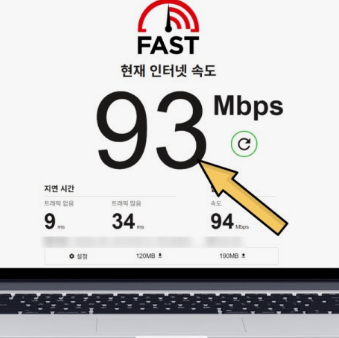
인터넷이 느리면 웹서핑, 영상 스트리밍, 온라인 게임 등 모든 작업이 불편해집니다.
내 컴퓨터의 인터넷 속도를 정확히 확인하고, 속도 저하 원인을 찾아 해결하는 방법을 아는 것이 중요합니다.
이번 글에서는 컴퓨터에서 인터넷 속도를 쉽고 정확하게 측정하는 방법과 속도가 느릴 때 대처법을 단계별로 설명해 드리겠습니다.
인터넷 속도 측정하는 방법
- 속도 측정 사이트 이용
가장 간편한 방법은 신뢰받는 온라인 속도 측정 사이트를 이용하는 것입니다.
대표 사이트로는 Speedtest.net(https://www.speedtest.net)과 Fast.com(https://fast.com)이 있습니다. - 측정 방법
- 웹 브라우저를 열고 위 사이트 중 하나에 접속합니다.
- ‘초기화’ 또는 ‘Start’ 버튼을 클릭해 측정을 시작합니다.
- 다운로드 속도(Mbps), 업로드 속도, 핑(지연 시간) 수치를 확인할 수 있습니다.
- 속도 결과 해석
– 다운로드 속도: 인터넷에서 데이터를 받는 속도
– 업로드 속도: 인터넷에 데이터를 보내는 속도
– 핑(Ping): 서버와의 통신 지연 시간, 숫자가 낮을수록 좋습니다.
인터넷 속도가 느릴 때 점검할 사항
- 공유기 및 모뎀 재부팅
전원을 완전히 끄고 1분 정도 기다린 후 다시 켜서 네트워크 장비를 초기화합니다. - 유선 연결 확인
가능하다면 Wi-Fi 대신 랜 케이블로 유선 연결해 속도와 안정성을 높여 보세요. - 백그라운드 프로그램 종료
인터넷을 사용하는 프로그램이나 업데이트가 백그라운드에서 실행 중일 수 있습니다.
작업 관리자를 열어 불필요한 프로그램을 종료하세요. - 브라우저 및 시스템 캐시 삭제
웹 브라우저와 윈도우 임시 파일, DNS 캐시 등을 주기적으로 청소하면 속도 향상에 도움이 됩니다.
네트워크 설정 및 드라이버 점검
- 네트워크 어댑터 드라이버 최신 상태 유지
장치 관리자 > 네트워크 어댑터 > 사용 중인 네트워크 장비 오른쪽 클릭 > 드라이버 업데이트 시도 - DNS 서버 변경
공용 DNS(예: 구글 DNS 8.8.8.8, 8.8.4.4)로 변경해 속도와 접속 안정성을 향상시킬 수 있습니다.
인터넷 속도 개선 팁
- 유선랜이 불가능할 경우, 와이파이 신호 세기와 간섭 확인
라우터 위치 변경, 채널 변경, 와이파이 증폭기 설치 고려 - 필요 없는 앱 및 확장 프로그램 제거
브라우저 확장 프로그램 및 PC 프로그램 중 불필요한 인터넷 트래픽 발생 원인 차단 - 인터넷 요금제 점검
이용 중인 인터넷 서비스 요금제의 속도가 사용 목적에 적합한지 검토
정리
컴퓨터 인터넷 속도는 다양한 원인으로 느려질 수 있지만, 위에서 소개한 점검 및 개선 방법을 차근차근 따라 하면 대부분의 문제를 해결할 수 있습니다.
초보자도 이해하기 쉽게 설명했으니 직접 따라 해 보시고, 필요할 경우 전문가에게 상담을 받는 것도 좋은 방법입니다.
추가 도움이 필요하거나 궁금한 점은 댓글로 남겨 주세요!
앞으로도 실생활에 유용한 PC 및 네트워크 팁을 꾸준히 공유하겠습니다.
반응형
'컴퓨터 (Computer) > 컴퓨터 잘 다루는 능력자 되기' 카테고리의 다른 글
| USB 포맷 및 인식 오류 해결 방법 – 초보자도 쉽게 따라하는 가이드 (0) | 2025.10.17 |
|---|---|
| 삭제한 파일 복구하는 방법 – 초보자도 쉽게 따라하는 가이드 (0) | 2025.10.17 |
| 광고 차단 확장프로그램 추천 및 설치 방법 – 초보자도 쉽게 따라하는 가이드 (0) | 2025.10.16 |
| 즐겨찾기(북마크) 백업 및 가져오기 – 크롬·엣지·파이어폭스 초보자용 가이드 (0) | 2025.10.15 |
| 크롬 기본 브라우저로 변경하는 방법 – 초보자도 쉽게 따라하는 가이드 (0) | 2025.10.15 |


