반응형

웹 브라우저 즐겨찾기(북마크)는 자주 방문하는 사이트를 쉽게 접근할 수 있도록 저장해주는 기능입니다.
PC 교체, 윈도우 재설치 또는 브라우저 변경 시 소중한 즐겨찾기를 안전하게 백업하고 다시 가져오는 방법을 알고 있으면 유용합니다.
이번 글에서는 크롬, 마이크로소프트 엣지, 파이어폭스 세 가지 브라우저를 기준으로 즐겨찾기(북마크) 백업 및 가져오는 방법을 단계별로 쉽게 설명드리겠습니다.
크롬(Chrome) 즐겨찾기 백업 및 가져오기
- 즐겨찾기 백업하기
- 크롬 우측 상단 점 세 개 아이콘 클릭 → [북마크] > [북마크 관리자] 선택
- 북마크 관리자 창 우측 상단 점 세 개 → [북마크 내보내기] 클릭
- 원하는 위치에 ‘bookmarks.html’ 파일로 저장
- 즐겨찾기 가져오기
- 같은 북마크 관리자 메뉴에서 우측 점 세 개 클릭 → [북마크 가져오기] 선택
- 저장해 둔 ‘bookmarks.html’ 파일을 찾아 열기
- 이전에 저장한 즐겨찾기 목록이 불러와집니다.

마이크로소프트 엣지 (Edge) 즐겨찾기 백업 및 가져오기
- 즐겨찾기 백업하기
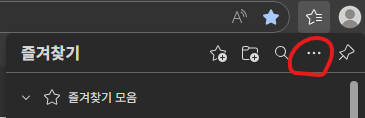
- 엣지 우측 상단 점 세 개 → [즐겨찾기] 선택
- 즐겨찾기 관리자에서 점 세 개 클릭 → [즐겨찾기 내보내기] 선택
- 파일명을 지정하고 저장
- 즐겨찾기 가져오기
- 즐겨찾기 관리자에서 점 세 개 클릭 → [즐겨찾기 가져오기]
- 저장된 파일 선택 후 불러오기 완료
파이어폭스(Firefox) 즐겨찾기 백업 및 가져오기
- 즐겨찾기 백업하기
- 파이어폭스 우측 상단 세 줄 메뉴 → [북마크] → [모든 북마크 보기]
- 상단 메뉴 [가져오기 및 백업] → [HTML로 내보내기] 클릭
- 원하는 위치에 파일 저장
- 즐겨찾기 가져오기
- 같은 [가져오기 및 백업] 메뉴에서 [HTML에서 복원] 또는 [HTML로 가져오기] 선택
- 저장된 HTML 파일을 선택하면 즐겨찾기가 불러와집니다.
추가 팁
- 백업한 즐겨찾기 파일은 꼭 별도 저장장치나 클라우드(OneDrive, 구글 드라이브 등)에 보관해 두세요.
- 다른 PC에서 동일한 브라우저를 사용할 경우, 동기화 기능으로 백업 없이도 즐겨찾기가 자동으로 연동될 수 있습니다.
- 다른 브라우저로 즐겨찾기를 옮길 때도 HTML 파일을 이용하면 간편합니다.
정리
웹 브라우저 즐겨찾기를 안전하게 백업하고 필요할 때 쉽게 가져오는 방법을 알면 중요한 사이트 정보를 잃지 않고 유용하게 활용할 수 있습니다.
초보자도 한 번 따라 해보면 어렵지 않으니 꼭 실습해 보세요.
궁금한 점이나 추가 도움 요청은 댓글로 남겨 주세요!
앞으로도 유용한 브라우저 및 PC 활용 팁을 계속 공유하겠습니다.
반응형
'컴퓨터 (Computer) > 컴퓨터 잘 다루는 능력자 되기' 카테고리의 다른 글
| 컴퓨터 인터넷 속도 체크 및 느릴 때 대처법 – 초보자도 쉽게 따라하는 가이드 (0) | 2025.10.16 |
|---|---|
| 광고 차단 확장프로그램 추천 및 설치 방법 – 초보자도 쉽게 따라하는 가이드 (0) | 2025.10.16 |
| 크롬 기본 브라우저로 변경하는 방법 – 초보자도 쉽게 따라하는 가이드 (0) | 2025.10.15 |
| 인터넷 익스플로러가 안 열릴 때 해결법 – 윈도우 초보자도 쉽게 따라하는 가이드 (0) | 2025.10.14 |
| 작업표시줄 투명도 및 위치 변경 방법 – 윈도우 10·11 초보자도 쉽게 따라하는 가이드 (0) | 2025.10.14 |


